

Table of contents:
Kehilangan kata sandi email adalah hal biasa. Apalagi ada banyak akun Internet dengan informasi login berbeda-beda. Namun, tidak perlu khawatir. Ada beberapa cara untuk memulihkan kata sandi email Anda.
Beberapa langkah yang dijelaskan di bawah ini terkait dengan mendapatkan kembali akses ke sandi Anda yang tersimpan di Google setelah Anda memberikan izin penyimpanan otomatis.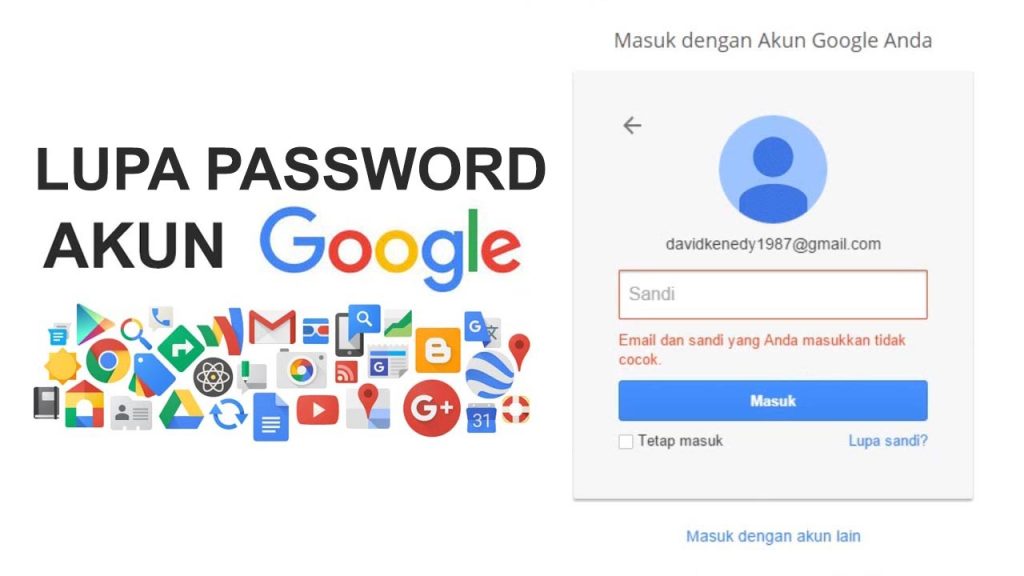
Jika Anda tidak ingin mengikuti langkah-langkah ini, Anda dapat mengikuti langkah-langkah untuk mengubah kata sandi akun email cadangan Anda.
Cara mendapatkan kembali akses ke kata sandi email Anda diambil dari situs web perusahaan keamanan siber Avast dan sumber lain :
Baca juga: Ditjen Bina Adwil Mengadakan Rapat Koordinasi Untuk Memperkuat Peran Tim Koordinasi Kerja Sama Daerah
Verifikasi kata sandi email Anda melalui perangkat Android Anda: Petunjuk langkah demi langkah
Selama akun email Anda terhubung ke perangkat Android, Anda dapat memverifikasi kata sandi melalui ponsel Anda. Berikut langkah-langkah untuk melihat email atau kata sandi aplikasi lainnya di perangkat Android Anda :
1) Buka Pengaturan, buka menu Google, dan pilih IsiOtomatis.
2) Pilih Isi Otomatis dengan Google, lalu buka Pengelola Kata Sandi Google dan pilih Pemeriksaan Kata Sandi.
3) Menampilkan akun yang digunakan. Pilih akun yang kata sandinya ingin Anda periksa.
4) Buat kunci layar dengan memilih ikon Tampilan dan membuat pola, PIN, atau kata sandi di Pengaturan.
5) Saat Anda membuat layar kunci, kata sandi yang Anda gunakan akan ditampilkan dan Anda dapat menyalinnya.
Baca juga: Florentino Perez Beri Sinyal Jelas, Mbappe Dipastikan Akan Segera Gabung Dengan Real Madrid
Periksa Kata Sandi Anda di Chrome : Panduan Langkah demi Langkah
Pilihan lainnya adalah memeriksa kata sandi yang tersimpan di Chrome pada komputer dan perangkat seluler Anda. Harap dicatat bahwa langkah ini hanya tersedia jika Anda memilih opsi “Ingat Kata Sandi” di browser ini.
Untuk melihat sandi Anda di Browser Google, ikuti langkah-langkah berikut :
1) Buka browser Google Chrome, arahkan kursor ke pojok kanan atas, dan klik ikon tiga titik.
2) Pilih menu Settings, buka opsi AutoFill, dan klik Password Manager.
3) Gulir ke bawah hingga Anda menemukan akun email yang ingin Anda konfirmasi kata sandinya.
4) Tekan ikon “Tampilkan Kata Sandi” yang diwakili oleh logo mata.
5) Kata sandi email Anda akan ditampilkan di layar. Anda dapat menyalinnya dengan menekan Ctrl + V.
6) Anda dapat menggunakan kata sandi ini untuk masuk ke akun Anda di perangkat lain.
Link sumber berita: https://www.cnnindonesia.com/teknologi/20240218055646-190-1064092/cara-mudah-mengatasi-lupa-password-email